Encuentra todas las fotos de tu perro o de tu gato
Tu perro sale en mil fotos y ninguna lleva su nombre. PhotoCore reconoce perros y gatos en tu Mac, junto a los rostros. Pones nombre al animal una sola vez desde Quick Look y, a partir de ahí, sus fotos están a un paso de la búsqueda, en cada carpeta y en cada disco que hayas indexado.
Mil fotos del mismo perro y ninguna forma de pedirlas
Las apps de fotos aprendieron a reconocer personas hace años. El perro dormido en el sofá, corriendo por la playa, sentado en el coche se queda fuera de alcance: te pones a desplazar, intentas recordar de qué verano era, abres cuatro carpetas. Con 20.000 fotos, el álbum para el veterinario, para el criador, para el marco del salón no se hace nunca. El reconocimiento de mascotas existe para quitar de en medio ese trabajo.
Pon nombre al animal, una sola vez
Desde Quick Look, en unos segundos
Enciende Reconocimiento de mascotas en Ajustes > General. Está debajo del reconocimiento facial y tiene un interruptor propio, así que puedes tener uno sin el otro. A partir de ahí PhotoCore analiza las fotos ya indexadas, empezando por la carpeta que tienes abierta y siguiendo con el resto de la biblioteca en segundo plano. Las fotos nuevas las analiza durante la indexación.
Abre una foto en Quick Look. La sección Personas y mascotas muestra el recorte del animal con el icono del perro o del gato y la fila Poner nombre a la mascota. Escribe el nombre, pulsa Intro y PhotoCore busca el mismo animal en las otras fotos analizadas. Los perros se comparan solo con perros, los gatos solo con gatos.
- Perros y gatos reconocidos en tu Mac
- También encuentra al perro que alguien tiene en brazos
- Interruptor propio, apagado hasta que lo enciendas
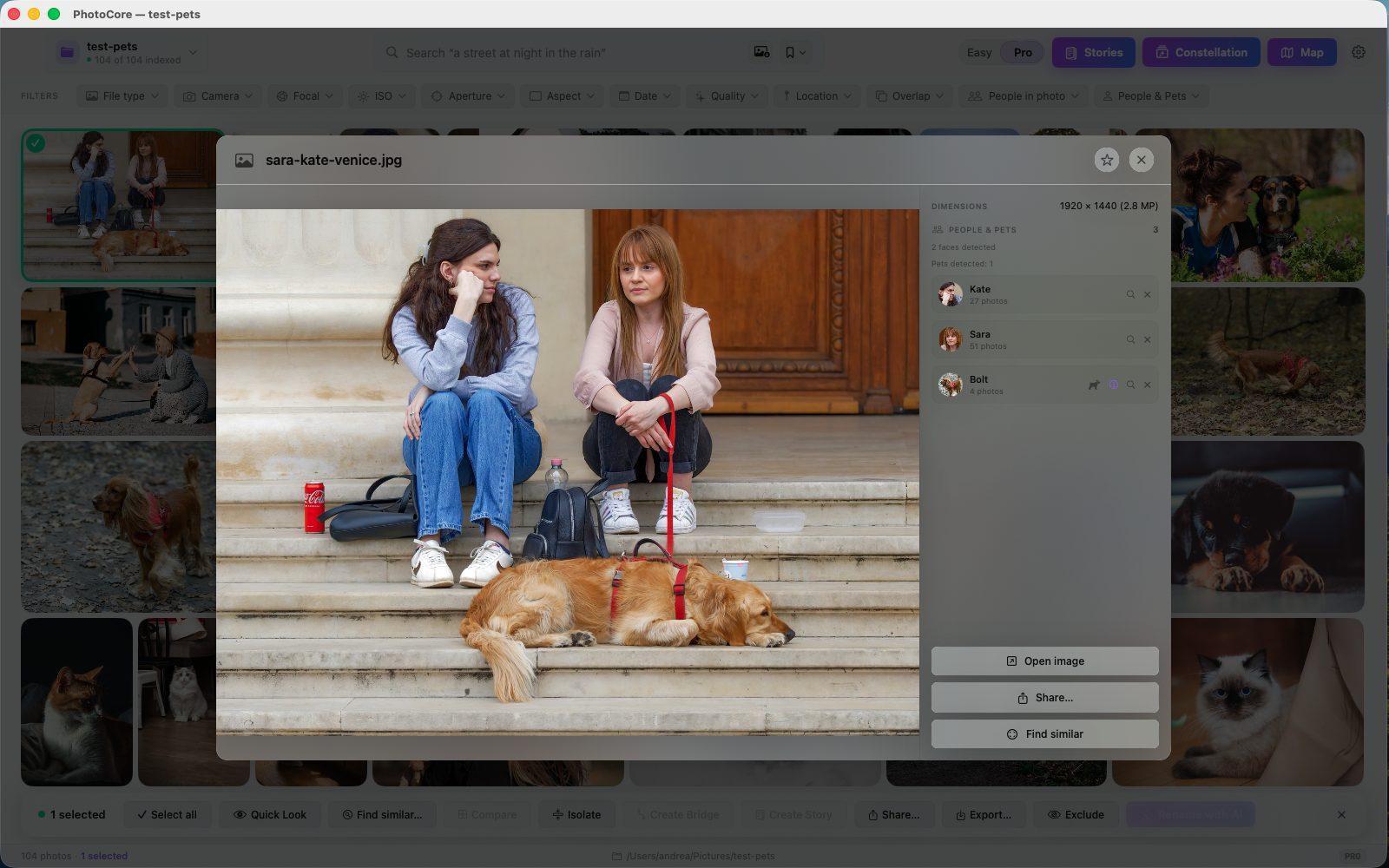
Tres posturas valen más que tres fotos de la misma postura
Por qué una mascota necesita muestras
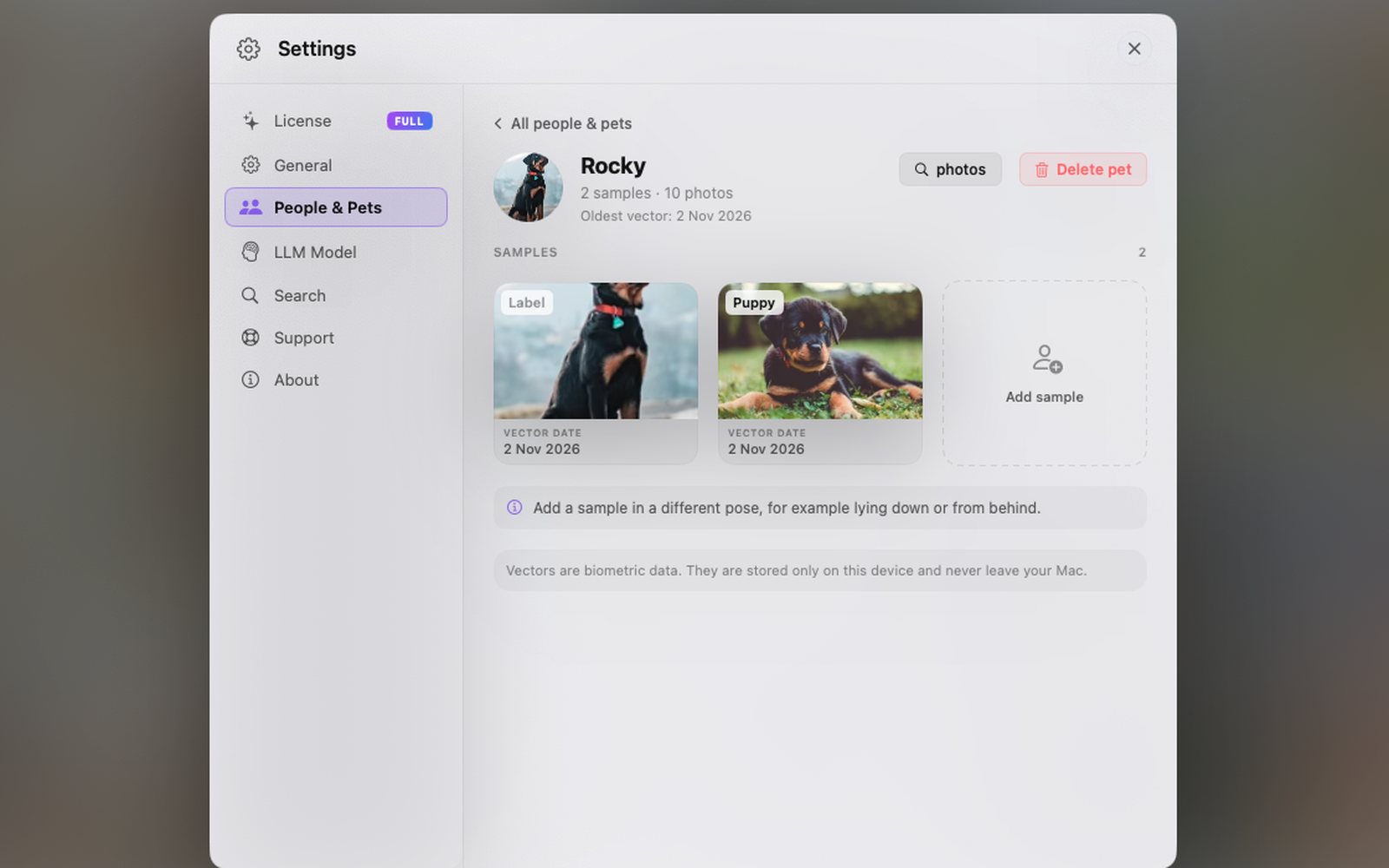
Un perro tumbado en el sofá y el mismo perro corriendo por la playa son, para la app, dos imágenes muy distintas. Cada animal se reconoce por sus muestras, así que añade al menos tres en posturas distintas: de pie, tumbado, visto por detrás. Mientras tenga menos de tres, la ficha de la mascota te lo recuerda.
La ficha está en Ajustes > Personas y mascotas, donde las personas y las mascotas ocupan secciones separadas. Desde ahí añades una muestra, quitas una foto emparejada por error y ves la fecha de cada vector.
Para las personas hay un control más. Parecido de los rostros en Ajustes > Búsqueda decide cuánto debe parecerse un rostro a las muestras de una persona para recibir su nombre, en tres niveles: Estándar, Alto y Muy alto. Cuanto más alto, menos fotos por persona y menos rostros de otras personas, lo que ayuda cuando alguien tiene solo una o dos muestras. El cambio se aplica al momento a los rostros ya analizados, y las muestras conservan siempre su nombre. Las mascotas siguen sus muestras: añadir una en una postura nueva es lo que mueve el emparejamiento.
Menciona a tu mascota dentro de cualquier búsqueda
Los nombres funcionan en el campo de búsqueda, junto al significado. En el modo Pro el filtro Personas y mascotas muestra primero las personas y después las mascotas, cada una con el icono de su especie. Escribe @ y las primeras letras de un nombre: @Anna @Bruno playa devuelve las fotos en las que los dos están en el mar. El filtro de sujeto y el motor semántico corren en la misma consulta, como cuenta la página de búsqueda de fotos con IA.
Semantic Bridge también tiene el botón Sujetos comunes: cuando los dos extremos del puente comparten personas o mascotas con nombre, se prefieren las fotos intermedias en las que aparecen. El peso es ligero, así que el puente sigue el camino entre las dos ideas. Los rostros y animales sin nombre no cuentan.
Los recortes, los vectores y los nombres se quedan en tu Mac
Apagado hasta que lo enciendas
El reconocimiento de mascotas está apagado cuando instalas PhotoCore y sigue apagado hasta que enciendas el interruptor. La detección y la identidad corren en el chip Apple Silicon de tu Mac. No hay nube, ni cuentas, ni rastreadores, así que nada de tus animales se sube nunca a internet.
- Apagado por defecto, con interruptor propio
- La detección y el emparejamiento corren en tu Mac
- Sigue funcionando con el disco desconectado
Borra los datos cuando quieras
Eliminar mascota ofrece las mismas dos opciones que las personas: eliminar y no reconocer más, o eliminar solo el vector. Para borrarlo todo, apaga los dos interruptores en Ajustes > General y elige eliminar los datos de reconocimiento de rostros y mascotas. Los archivos de las fotos no se modifican nunca.
- Elimina una mascota o todos los datos
- Dos opciones, igual que con las personas
- Los archivos de tus fotos quedan intactos
PhotoCore y Apple Photos, cara a cara
Apple Photos agrupa rostros y mascotas por su cuenta, en segundo plano. Puedes elegir una foto clave, confirmar una sugerencia, corregir un emparejamiento erróneo y unir dos fichas. Aquello con lo que el algoritmo compara de verdad, los recortes de muestra, queda fuera de alcance, y con él el interruptor que lo detendría. PhotoCore te entrega los dos.
| Qué controlas | Apple Photos | PhotoCore |
|---|---|---|
| Muestras | Los rostros y las mascotas se agrupan automáticamente en segundo plano. Puedes definir una foto clave, confirmar una sugerencia, corregir un emparejamiento erróneo o unir dos fichas. Los recortes de muestra con los que el algoritmo reconoce al sujeto no se ven ni se editan. | La ficha de muestras está abierta para cada persona y cada mascota. Añades recortes desde otros ángulos y posturas para guiar el emparejamiento, recibes un aviso mientras haya menos de tres y quitas un recorte cuando quieras. |
| Umbral de parecido | Fijo. No hay un ajuste para cuánto debe parecerse un rostro antes de recibir un nombre. | Parecido de los rostros en Ajustes > Búsqueda, en tres niveles: Estándar, Alto, Muy alto. El cambio se aplica al momento a los rostros ya analizados y las muestras conservan su nombre. |
| Cómo se apaga | La indexación visual corre como servicio del sistema. En macOS y iOS no hay un interruptor para desactivar el reconocimiento de rostros o de mascotas. | Apagado hasta que lo enciendas, con dos interruptores independientes, uno para los rostros y otro para las mascotas. |
| Datos biométricos | La base de datos de vectores no está al alcance. No puedes vaciar el archivo de huellas ni eliminar las registradas antes de una fecha. | Control completo de la base de datos local: borras todo el archivo, eliminas los vectores creados antes de una fecha que elijas, o borras solo las huellas y conservas los sujetos. |
Son dos opciones para personas distintas. Apple Photos agrupa sin que pidas nada, y eso le va bien a quien no quiere configurar nada. PhotoCore te pide encender el reconocimiento y después te entrega las muestras, el umbral y los comandos de borrado.
Lo que no hace
- Solo perros y gatos. Los demás animales se siguen encontrando escribiendo la palabra, porque la búsqueda semántica lee la imagen.
- Solo fotos. Los vídeos no se analizan en busca de mascotas.
- Dos animales de la misma raza y del mismo color pueden acabar con el mismo nombre. Más muestras de cada uno ayudan, y la separación puede quedar incompleta.
- Un animal muy pequeño en el encuadre se omite, porque un recorte minúsculo no da nada que comparar.
Preguntas frecuentes
¿Qué animales reconoce PhotoCore?
¿El reconocimiento de mascotas está activado por defecto?
¿Cuántas fotos hacen falta para poner nombre a una mascota?
¿Los datos de mi mascota salen del Mac?
Mis dos gatos se parecen. ¿PhotoCore los distingue?
¿Puedo borrar los datos de mi mascota?
¿En qué se diferencia de Apple Photos?
¿Puedo hacer el reconocimiento más estricto?
Páginas relacionadas
Reconocimiento facial
Pon nombre a una persona una vez y todas sus fotos quedan a mano, con @menciones y filtros por número de personas.
Búsqueda de fotos con IA
Escribe lo que recuerdas y obtienes la foto, en el dispositivo y en más de 100 idiomas.
Semantic Bridge
Dos fotos y el camino entre ellas, ahora con preferencia por las personas y mascotas que comparten.
Novedades de la 1.14
Todo lo que cambió la versión Personas y mascotas, pantalla por pantalla.
Pon nombre a tu archivo
Descarga PhotoCore Light, indexa una carpeta en la que salga tu perro o tu gato y pon nombre al animal. Cuando quieras todo el archivo y todos los discos en un solo sitio, PhotoCore Full es una compra única.