犬や猫の写真を、すべて見つけます
愛犬は千枚の写真に写っているのに、どの写真にも名前がありません。PhotoCoreは顔と並んで、犬と猫もMacの中で認識します。クイックルックで一度名前を付ければ、その子の写真は検索ひとつで出てきます。インデックス済みのフォルダとドライブのすべてが対象です。
同じ犬の写真が千枚あっても、呼び出す方法がない
写真アプリが人物を認識するようになってから、もう何年も経ちます。それでもソファで眠る犬、浜辺を走る犬、車に乗っている犬は手が届かないままです。スクロールして、どの夏だったか思い出そうとして、フォルダを4つ開くことになります。2万枚の写真があると、動物病院に見せるアルバムも、ブリーダーに送るアルバムも、部屋に飾る一枚も、結局まとまりません。ペット認識は、この手間をなくすための機能です。
動物に一度、名前を付けます
クイックルックから、数秒で
設定 > 一般で「ペット認識」をオンにします。顔認識の下にあり、スイッチは別々なので、どちらか一方だけを使えます。オンにすると、PhotoCoreはインデックス済みの写真を分析します。開いているフォルダから始めて、ライブラリの残りはバックグラウンドで続けます。新しい写真はインデックス作成のときに分析します。
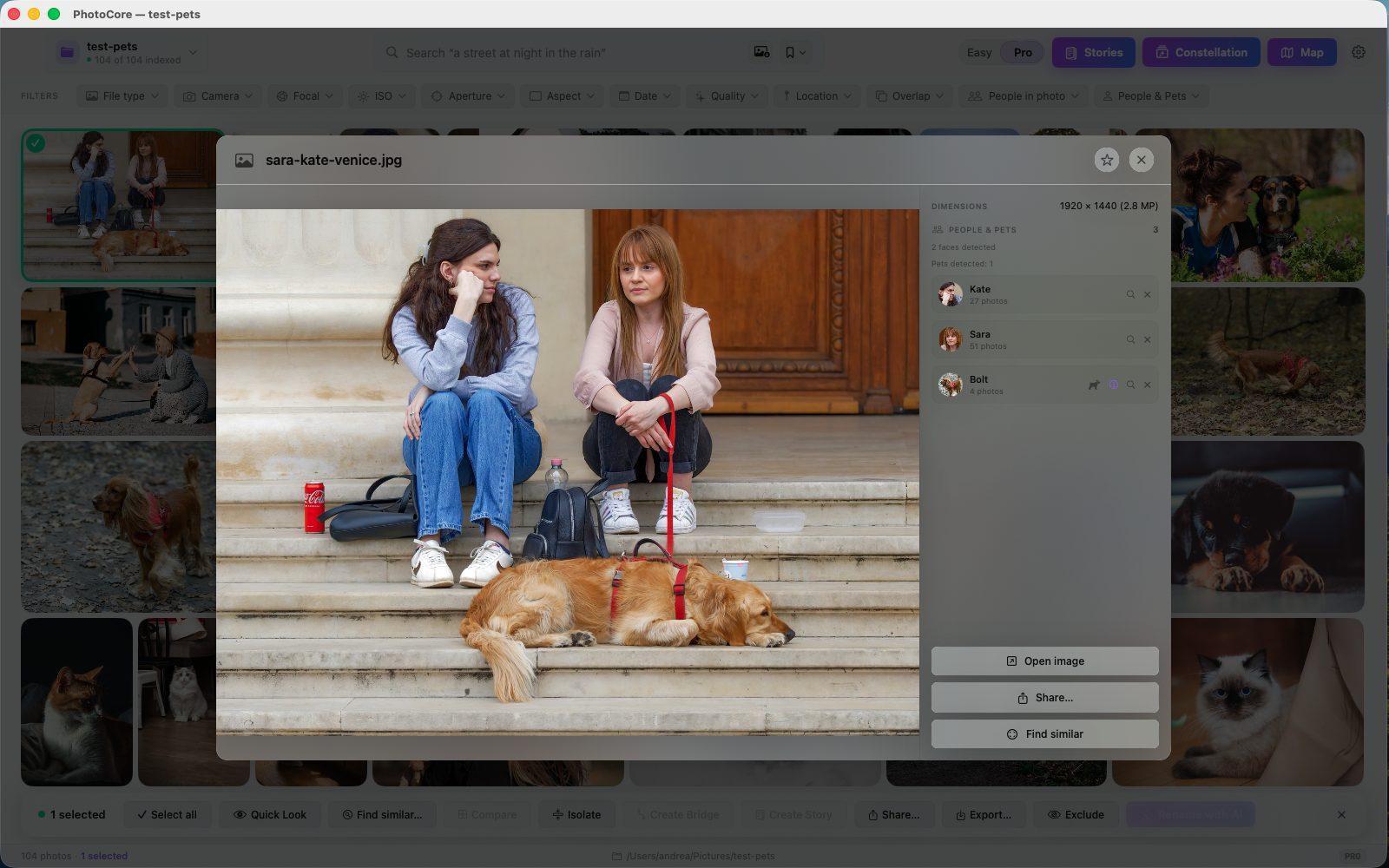
写真をクイックルックで開きます。「ピープルとペット」セクションに、犬または猫のアイコン付きの切り出し画像と「ペットに名前を付ける」の行が表示されます。名前を入力してReturnキーを押すと、PhotoCoreはほかの分析済みの写真から同じ動物を探します。犬は犬とだけ、猫は猫とだけ比べます。
- 犬と猫をMacの中で認識
- 人に抱かれている犬も見つかります
- 専用のスイッチがあり、最初はオフ
同じ姿勢の3枚より、違う姿勢の3枚
ペットにサンプルが必要な理由
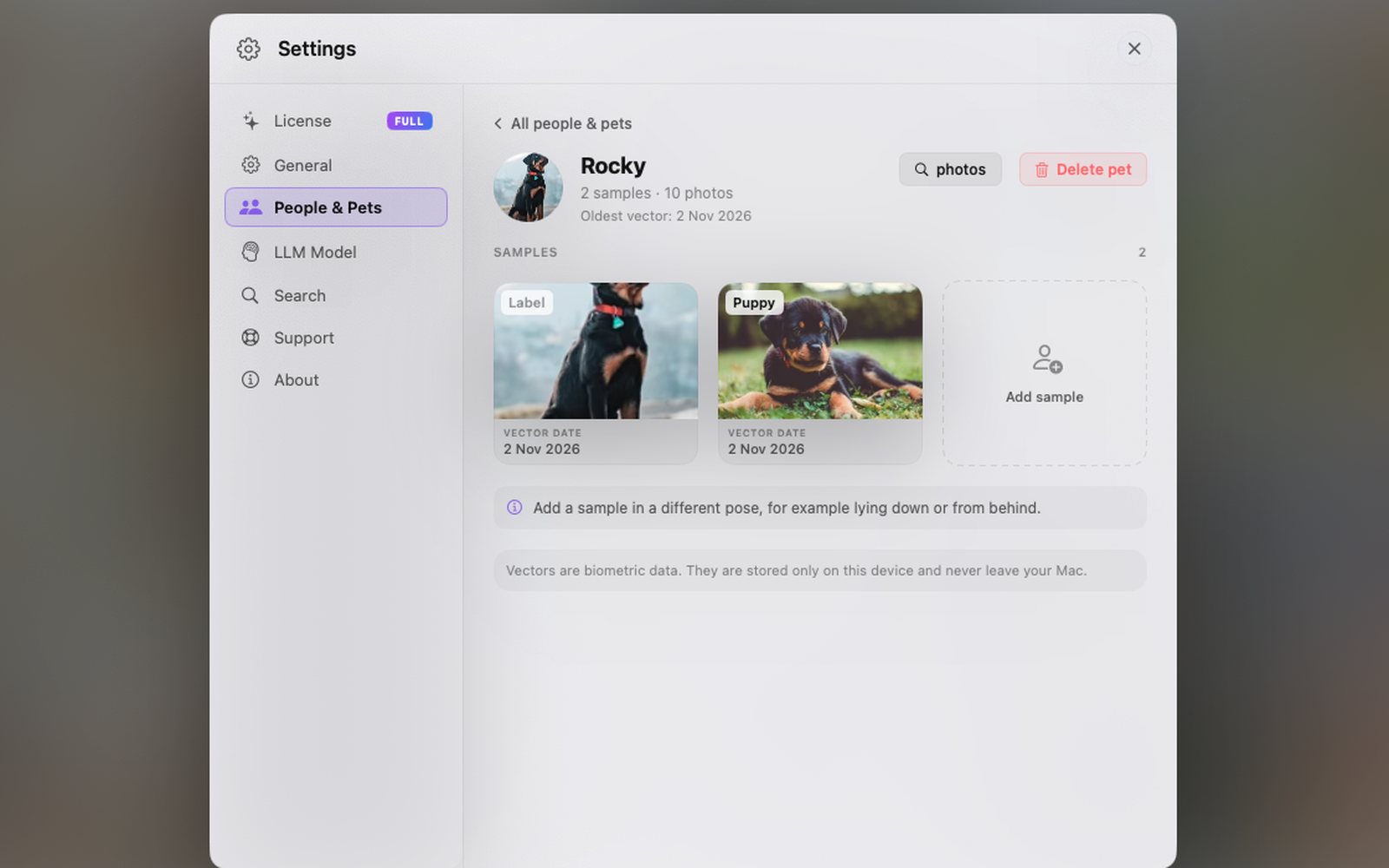
ソファで寝そべっている犬と、浜辺を走っている同じ犬は、アプリにとっては大きく違う画像です。ペットはそれぞれのサンプルを手がかりに認識するので、姿勢の違うサンプルを3つ以上追加してください。立っている姿、寝ている姿、後ろ姿などです。3つ未満のあいだは、ペットのカードにお知らせが表示されます。
カードは設定 > ピープルとペットにあります。人物とペットは別々のセクションに並びます。ここからサンプルを追加したり、間違って結び付いた写真を外したり、ベクトルの作成日を確認したりできます。
人物にはもうひとつ設定があります。設定 > 検索の顔の類似度で、人物の名前を付けるために顔がその人のサンプルにどれだけ似ている必要があるかを決められます。「標準」「高」「非常に高」の3段階です。高くするほど、人物ごとの写真が減り、ほかの人の顔も減ります。サンプルが1つか2つしかない人物に役立ちます。変更は分析済みの顔にすぐ適用され、サンプルの名前は変わりません。ペットはサンプルで決まります。姿勢の違うサンプルを足すことが、結び付きを変える方法です。
どんな検索にもペットを混ぜられます
名前は検索フィールドの中で、意味による検索と一緒に使えます。Proモードの「ピープルとペット」フィルタには、人物が先に、続いてペットが種類のアイコン付きで並びます。@と名前の最初の文字を入力してください。「@Anna @Bruno 海辺」と入力すると、2人が一緒に海にいる写真が出てきます。被写体のフィルタと意味による検索は同じクエリの中で動きます。詳しくはAI写真検索のページをご覧ください。
Semantic Bridgeにも「共通の被写体」ボタンが加わりました。ブリッジの両端に、名前の付いた同じ人物やペットが写っている場合、それらが写っている写真を途中のステップに優先して選びます。優先は軽めなので、ブリッジは2つのイメージをつなぐ流れを保ちます。名前のない顔や動物は対象外です。
切り出し画像、ベクトル、名前はMacの中に残ります
オンにするまではオフのまま
ペット認識はPhotoCoreをインストールした時点ではオフで、スイッチを入れるまでオフのままです。検出と識別はMacのApple Siliconチップで動きます。クラウドもアカウントもトラッカーもないので、動物に関する情報が外に送られることはありません。
- 初期状態はオフ、専用のスイッチ
- 検出と照合はMacの中で実行
- ドライブを外した状態でも動きます
データはいつでも削除できます
「ペットを削除」では、人物と同じ2つの選択肢を選べます。削除して今後は認識しない、またはベクトルだけを削除です。すべて消すときは、設定 > 一般で2つのスイッチをオフにし、「顔とペットの認識データを削除」を選びます。写真のファイルが書き換えられることはありません。
- 1匹分でも、データ全体でも削除できます
- 人物と同じ2つの選択肢
- 写真のファイルはそのまま残ります
PhotoCoreとAppleの「写真」の違い
Appleの「写真」は、顔とペットをバックグラウンドで自動的にまとめます。キー写真を選ぶ、提案を承認する、間違った結び付きを直す、2つのカードを統合する、といった操作はできます。ただし、アルゴリズムが実際に照合しているサンプルの切り出し画像には手が届かず、処理を止めるスイッチもありません。PhotoCoreはその両方を渡します。
| あなたが決められること | Appleの「写真」 | PhotoCore |
|---|---|---|
| サンプル | 顔とペットはバックグラウンドで自動的にまとまります。キー写真の指定、提案の承認、間違った結び付きの修正、2つのカードの統合はできます。アルゴリズムが被写体を認識するもとになるサンプルの切り出し画像は、表示も編集もできません。 | 人物ごと、ペットごとにサンプルのカードが開いています。別の角度や姿勢の切り出しを追加して照合を導き、3つ未満のあいだはお知らせが出て、切り出しはいつでも1つずつ外せます。 |
| 類似度のしきい値 | 固定です。名前が付くまでに顔がどれだけ似ている必要があるかを決める設定はありません。 | 設定 > 検索の「顔の類似度」で、「標準」「高」「非常に高」の3段階。変更は分析済みの顔にすぐ適用され、サンプルの名前は変わりません。 |
| オフにする方法 | 画像のインデックス作成はシステムのサービスとして動きます。macOSとiOSには、顔やペットの認識をオフにするスイッチがありません。 | オンにするまではオフのままです。顔用とペット用の2つのスイッチは、それぞれ独立しています。 |
| 生体データ | ベクトルのデータベースには手が届きません。保存された特徴量を消すことも、ある日付より前のものだけを削除することもできません。 | ローカルのデータベースを完全に管理できます。全体を消す、選んだ日付より前に作られたベクトルを消す、被写体を残して特徴量だけを消す、のいずれも可能です。 |
どちらが良いかは人によります。Appleの「写真」は頼まなくてもまとめてくれるので、何も設定したくない人に向いています。PhotoCoreは認識をオンにするところから始まり、そのかわりサンプル、しきい値、削除の操作をすべて渡します。
できないこと
- 対象は犬と猫だけです。ほかの動物も、言葉で書けば見つかります。意味による検索が画像を読み取るためです。
- 対象は写真だけです。ビデオはペットの分析をしません。
- 同じ犬種や猫種で毛色も同じ2匹は、同じ名前にまとめられることがあります。それぞれのサンプルを増やすと改善しますが、完全には分けられない場合があります。
- 画面の中でとても小さく写っている動物は対象外です。切り出しが小さすぎると、比べる手がかりが残らないためです。
よくある質問
PhotoCoreはどの動物を認識しますか。
ペット認識は最初からオンですか。
ペットに名前を付けるには何枚の写真が必要ですか。
ペットのデータがMacの外に出ることはありますか。
2匹の猫がよく似ています。PhotoCoreは見分けられますか。
ペットのデータを削除できますか。
Appleの「写真」とはどう違いますか。
認識をもっと厳しくできますか。
あなたのアーカイブに名前を付けましょう
PhotoCore Lightをダウンロードして、愛犬や愛猫が写っているフォルダをインデックスし、名前を付けてみてください。アーカイブ全体とすべてのドライブをひとつにまとめたくなったら、PhotoCore Fullは買い切りです。