PhotoCore 1.14:愛犬と愛猫に名前が付きます
Peopleが「ピープルとペット」になりました。PhotoCoreはMacの中で犬と猫を認識します。クイックルックで動物に名前を付けると、その子のほかの写真がまとまって出てきます。スイッチは顔認識とは別で、オンにするまではオフのままです。Semantic Bridgeは、両端に共通する被写体を優先できるようになりました。
最終更新日:2026年11月4日 · PhotoCore 1.14
犬と猫をMacの中で認識します
設定 > 一般にペット認識のスイッチがあります。顔認識の下にあり、スイッチは別々です。顔だけ、ペットだけという使い方ができ、どちらもオンにするまではオフのままです。
オンにすると、PhotoCoreはインデックス済みの写真を分析します。開いているフォルダから始めて、ライブラリの残りはバックグラウンドで続けます。新しい写真はインデックス作成のときに分析します。人に抱かれている犬も見つけます。
検出と照合はMacのApple Siliconチップで動きます。ダウンロードに新しいモデルが加わることはありません。動物に関する情報が外に送られることもありません。
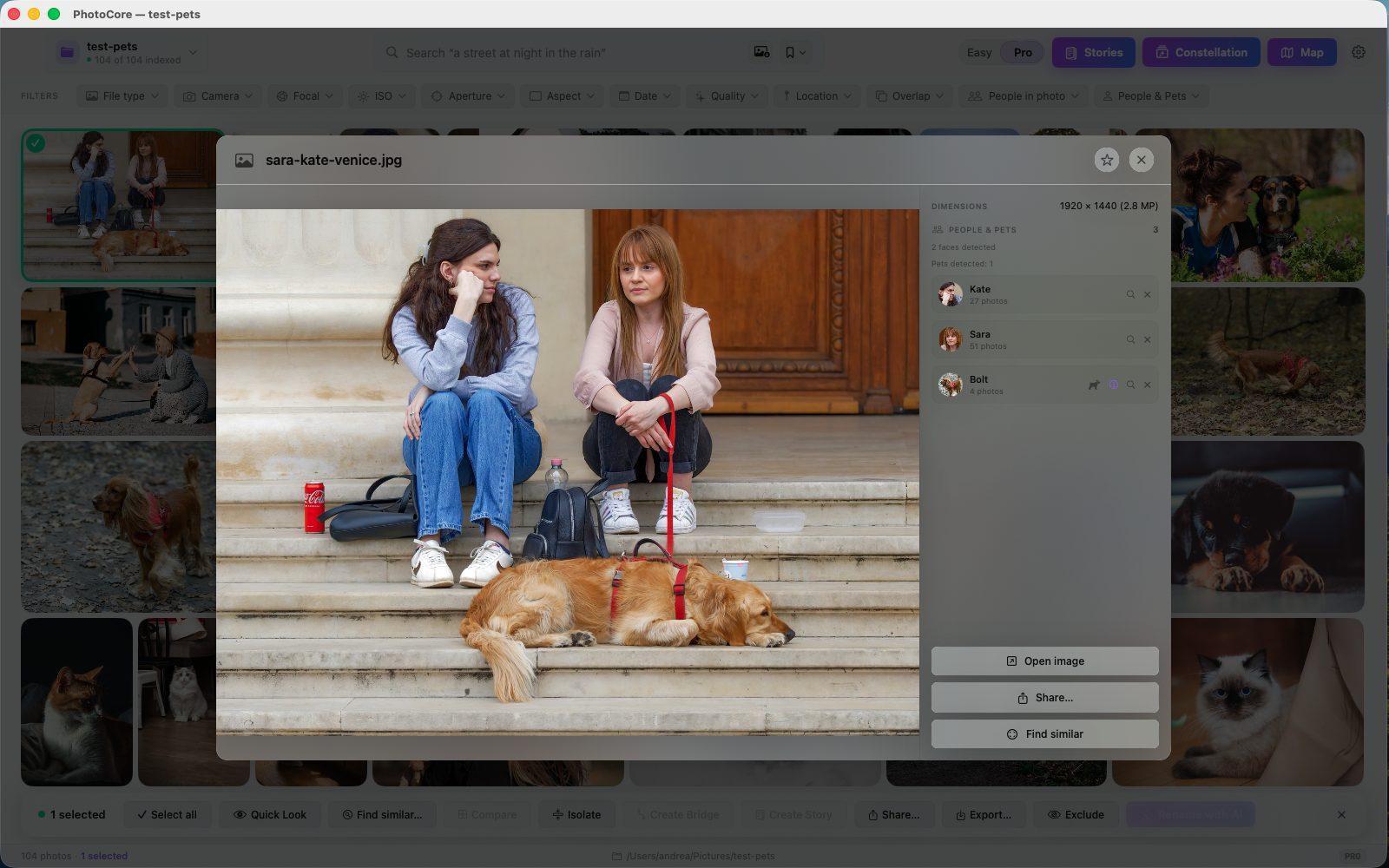
クイックルックで名前を付け、サンプルを足します
写真をクイックルックで開きます。ピープルとペットのセクションに、犬または猫のアイコン付きの切り出し画像とペットに名前を付けるの行が表示されます。名前を入力してReturnキーを押すと、PhotoCoreはほかの分析済みの写真から同じ動物を探します。犬は犬とだけ、猫は猫とだけ比べます。
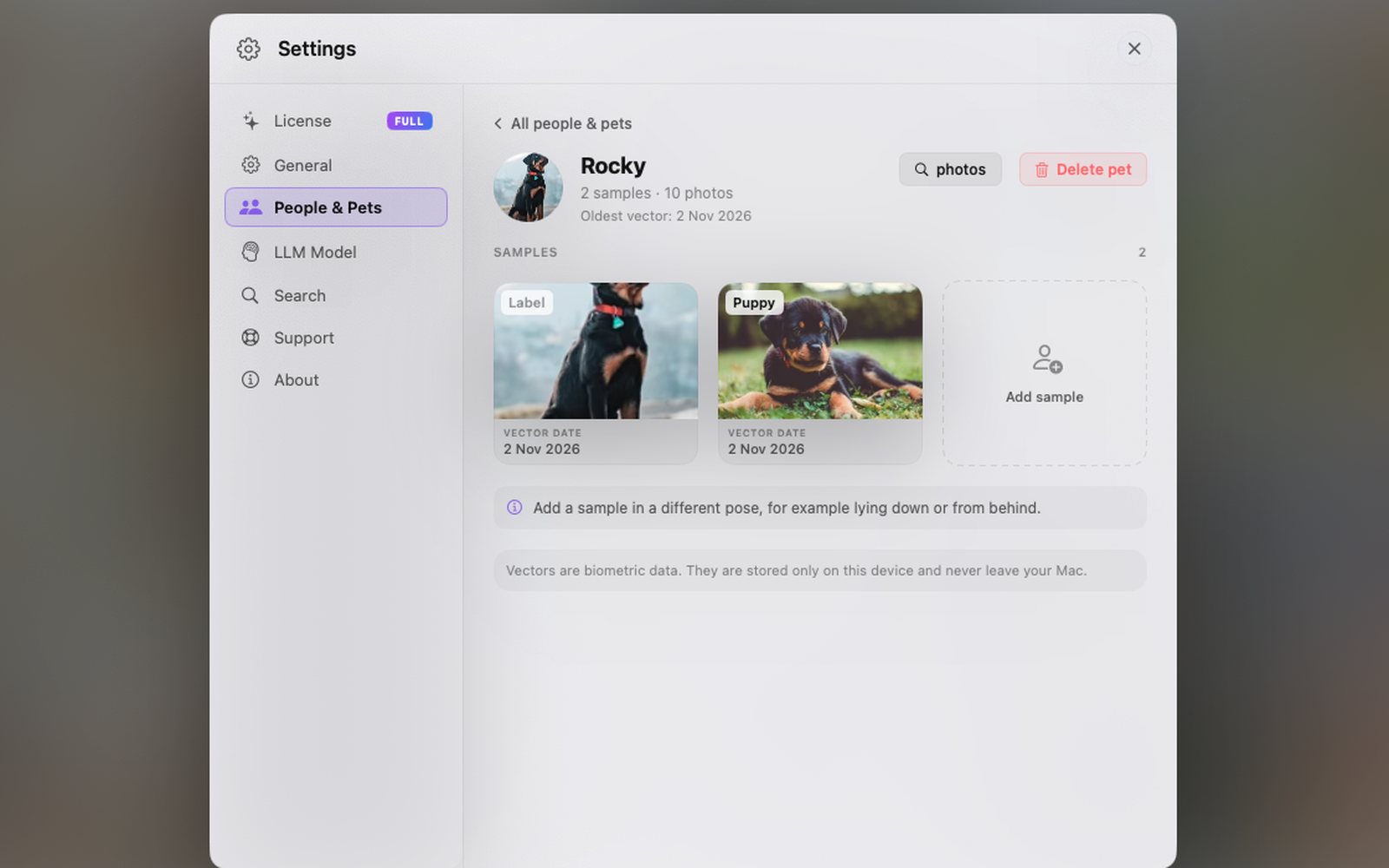
ソファで寝そべっている犬と、浜辺を走っている同じ犬は、アプリにとっては大きく違う画像です。ペットはそれぞれのサンプルを手がかりに認識するので、姿勢の違うサンプルを3つ以上追加してください。3つ未満のあいだは、ペットのカードにお知らせが表示されます。
設定 > ピープルとペットでは、人物とペットが別々のセクションに並びます。「ペットを削除」では、人物と同じ2つの選択肢を選べます。削除して今後は認識しない、またはベクトルだけを削除です。
ペットで探す、Semantic Bridgeの共通の被写体
Proモードの「ピープルとペット」フィルタには、人物が先に、続いてペットが種類のアイコン付きで並びます。検索フィールドに@と名前の最初の文字を入力してください。@Anna @Bruno 海辺と入力すると、両方が写っている写真が表示されます。
Semantic Bridgeに共通の被写体ボタンが加わりました。ブリッジの両端に、名前の付いた同じ人物やペットが写っている場合、それらが写っている写真を途中のステップに優先して選びます。優先は軽めなので、ブリッジは2つのイメージをつなぐ流れを保ちます。名前のない顔や動物は対象外です。
1.14のそのほかの変更
- ヘルプに「ピープルとペット」のセクションが7言語で加わりました。認識をオンにする方法、名前の付け方、サンプルの選び方、間違いの直し方、人物やペットの削除を説明しています。
- 設定 > 検索の「顔の類似度」が「標準」「高」「非常に高」の3段階で選べます。人物の名前を付けるために、顔がその人のサンプルにどれだけ似ている必要があるかを決める設定です。高くするほど人物ごとの写真が減り、ほかの人の顔も減ります。サンプルが1つか2つしかない人物に役立ちます。分析済みの顔にすぐ適用され、サンプルの名前は変わりません。
- 対象は犬と猫だけで、写真だけです。ビデオはペットの分析をせず、画面の中でとても小さく写っている動物は対象外です。
- 同じ犬種や猫種で毛色も同じ2匹は、同じ名前にまとめられることがあります。それぞれのサンプルを増やすと改善しますが、完全には分けられない場合があります。
- ペットの切り出し画像、ベクトル、名前は、このMacにあるPhotoCoreのデータベースに残ります。顔のデータと一緒に削除できます。設定 > 一般で2つのスイッチをオフにし、顔とペットの認識データを削除してください。
1.14についての質問
PhotoCoreはどの動物を認識しますか。
ペット認識は最初からオンですか。
ペットにはサンプルがいくつ必要ですか。
ペットのデータがMacの外に出ることはありますか。
よく似た2匹の動物を見分けられますか。
200枚まで無料で試せます
PhotoCore Lightをダウンロードして、愛犬や愛猫が写っているフォルダをインデックスし、名前を付けてみてください。アーカイブ全体とすべてのドライブをひとつにまとめたくなったら、PhotoCore Fullは買い切りです。